

スポンサーリンク 
インクスケープのグラデーション・メッシュ

- yakurou さん
■ インクスケープの最新バージョン0.92が1月に発表されました これの目玉がやはりグラデーション・メッシュに対応した部分だと思います このインクスケープですが、この前のバージョンが画面表示に時間がかかり過ぎだったり、WIN版では日本語がうまく扱えない・・らしきの問題が出てしまったりで、自分はお古の0.482のバージョンにかなりに落ち着いていたのです が グラデ・メッシュ・・やっぱり気になってましたしでしたが さいわい、リナックスの方に何とかインストールが出来たので しつこく悪戦苦闘を繰り返してました
・・で、 かいつまんで簡単にやらせていただきますが、ホムペの 航海日誌の方にも いくらか編集をし直して載せようかなぁ・・なんて考えてもおります イン助でもう、かなりスムーズに絵が出来るようになりましたし 応用も効くようになってきました 最近アップのドラムの絵・・久々のドローでの大作ですので よければですが見て下さいませ・・CM-TIME(ぬわんと、制作日数が6日ですよ?)・・じゃ簡単に能書きを行きま~す
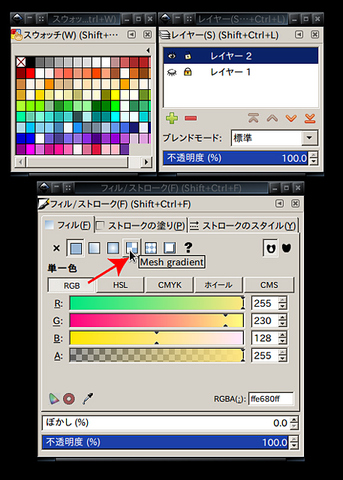
■ まず、操作画面メニュー上のオブジェクトから フィルとストローク レイヤーからレイヤー 表示からスォッチを出しておいて、いつも作業してますが ここいらあたりは自分のホムペ 航海日誌に載せてるインクスケープこと イン助 のレポート記事あたりをよければ ぜひ、参考にして下さい
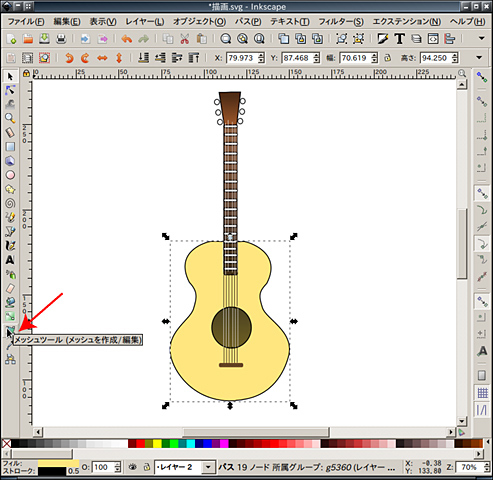
0.92のこのバージョンから左のツールの場所に グラデーション・メッシュのツールアイコンが増えました 今回は簡単なギターっぽい絵をやり、ボディの部分をやってみたいと思いますので ボディ部分を選択し、メッシュツールにしてみます
次に、操作画面から出しておいた フィルとストロークのサブ・ウィンドウから これも新しく追加されたメッシュ・ツールのアイコンを選びますが この場合にフィル(中の塗り)を確認しておいて下さい ストロークだと線なのでややこしくなります
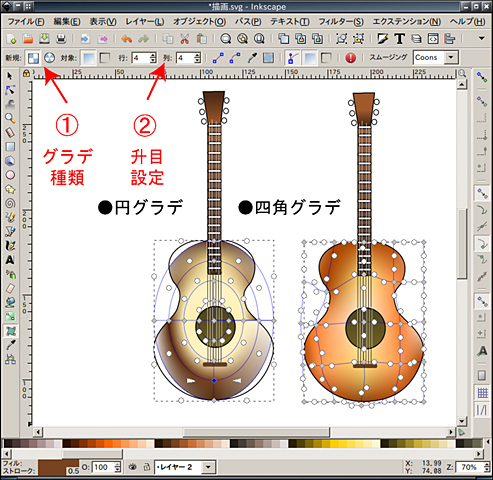
操作画面の上の部分で円形のグラデか四角のグラデかを設定し 升目の数も設定しますが あまり数が多いと、ややこしく、むずかしくなるので4か5位から始めるといいようです・・今迄四角のメッシュでやってたのですが 円形にしてみたら、いくらかやりやすいような気がしました (しかしまさか?方法が2種類あるとは思ってもいませんでした !!)
かなり縮小をかけてるので 図がちょっと解りにくいですが グレーの丸と白黒のモノがありますが グレーの丸部分をクリックしておいてから 下のカラー・スライダーか スォッチから色をクリックすれば そこの部分に色が乗ります
白黒の丸は引っ張ったりしてグラデのかかり具合を調整する為の役割になります
■ 升目にドラッグして色をつける操作はダメなようですが 図で左の円形のグラデメッシュの方を選んでみると 覚え始め(自分もですけど?)にはラクかも知れません・・駆け足にでしたが、以上イン助のグラデーション・メッシュのご報告までですが 実際、益々ドキドキになってきてます !! で、フリーウェア好きな方々に、わずかながらにでもの情報になってくれればを切に祈っております
投稿日時:2017/03/17 07:52
コメント数:0

